class: compact # <small>第08回おしながき</small> <div class=footnote> <small><small> </small></small> </div> <small> 1. おしらせ - ポータルのパスワード ... gCSj - 授業の録画の再生リスト、ポータルに貼りました。復習にどうぞ - 次回は前半の締めくくりとして口頭試問をする予定です(再掲) - いままでやったことをよく復習しておいてください - sudo python www.py を詳しく説明できるか?が前半のテーマでしたね? - 10月は権限まわりをテーマにしていました - 11月のテーマも復習してね 1. EL (確認テスト) 1. 今回のハイライト 1. AWS S3の使い方のデモ 1. 演習 </small> --- class: compact # <small>第08回のハイライト</small> <div class=footnote> <small><small> </small></small> </div> <small> - 二大ストレージ - ブロック ... 512バイトで読み書き - オブジェクト... ファイルをHTTPSで読み書き(アップロード/ダウンロード) - AWS S3 - HTTPSで読み書きするオブジェクトストレージ - 無限大の容量、eleven 9 の耐久性、(IAMによる)セキュリティ - バックアップ先、災害対策 </small> --- class: compact,center # <small>[実習] S3を体験する</small> <div class=footnote> <small><small> </small></small> </div> --- class: compact # <small>手順</small> <div class=footnote> <small><small> </small></small> </div> <small> - S3 つくる、これはだれでもできるだろう - S3のサイトを作る - 1時間限定でサイトを作るオプションがあるので、それでOK - ガチのサイトを作るのは、けっこう面倒なので、そっちはいいや - S3に適当なindex.htmlをアップロードする - とりあえず学籍番号だけは書いてください(必須要件) - 見栄えを頑張るとかは、おまかせです - S3のサイトを作れたことをTAさんに確認してもらう - URLを申請するフォームを作るので、それで申請する(?) - 確認されたら、画面に確認が終わった学籍番号が反映される(?) </small> --- class: compact # <small>課題</small> <div class=footnote> <small><small> </small></small> </div> <small> - 【課題】 - 冗長構成なショッピングサイトを作る際にS3を使う案もある。 - (もちろん最終課題の設計を念頭においています) - どういう使い方をするべきか?を考えてください。 - また、他のAWSサービスに適切なものがあるか?も調べてください。 もしそういったサービスが存在するなら、それらのサービス群を、どのように使い分けるのがベストプラクティスだろうか? - portal のレポートボックスで提出してください /small> --- class: compact,center # <small></small> <div class=footnote> <small><small> </small></small> </div>  <!-- section-begin aws.s3.create.bucket --> --- class: title, smokescreen, shelf, no-footer # 【付録】AWS S3バケットの作成 <div class=footnote> <small><small> </small></small> </div> --- class: compact # AWS S3とは? - Google Driveみたいなもの - 一般には、Google DriveやAWS S3のことをオブジェクトストレージと呼んでいます - 第9回の講義で少し話します - 用語が違うので、ここは覚えること - バケット(Bucket) ... Google Driveの一番上の階層のフォルダみたいなもの - オブジェクト(Object) ... Google Driveの各ファイルのこと --- class: compact,img-right # S3バケットの作成(1) 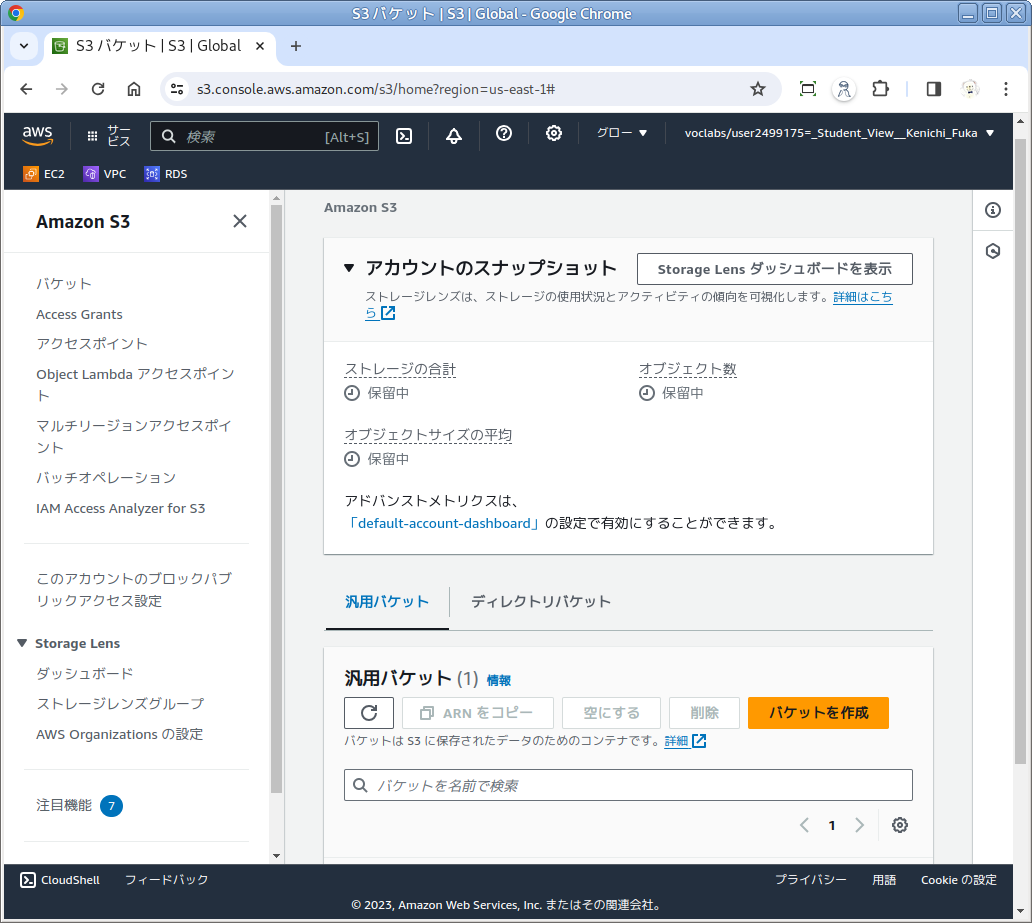 - AWS consoleでS3を探してクリック - <B>画面右下のオレンジの「バケットを作成」</B>をクリック(右図) --- class: compact,img-right # S3バケットの作成(2) 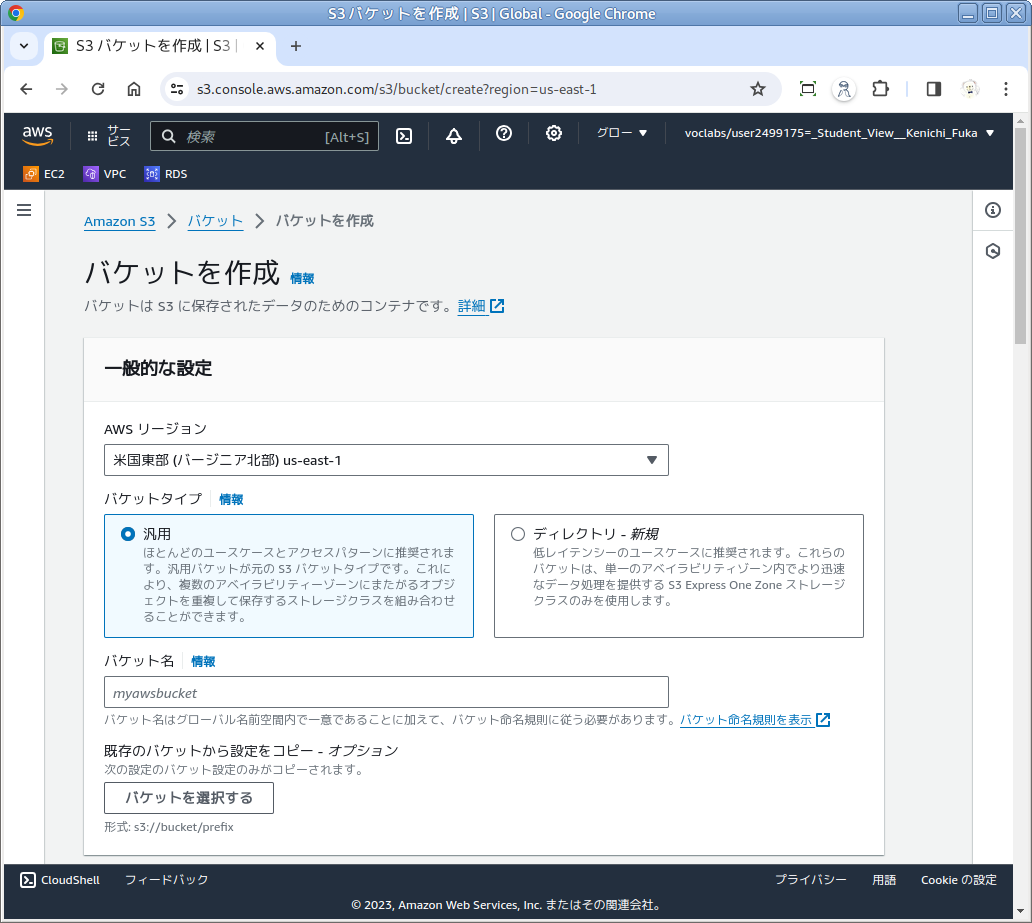 - 「バケットを作成」画面(右図)で - <B>バケット名</B>をつけます - バケット名は<B>学籍番号</B>にします - それ以外の設定はデフォルトのまま - (縦長の画面なので、だいぶ下にスクロールして) 画面右下のオレンジの「バケットを作成」をクリック(右図) - 最初の画面(前頁の図)に戻るので、 下の方に作成したバケット名があることを確認してください <!-- section-end aws.s3.create.bucket --> <!-- section-begin aws.s3.enable.www --> --- class: title, smokescreen, shelf, no-footer # <small>AWS S3のファイルをウエブ公開(時間制限付)する</small> <div class=footnote> <small><small> </small></small> </div> --- class: compact,img-right # AWS S3のファイルをウエブ公開(時間制限付)する(1) 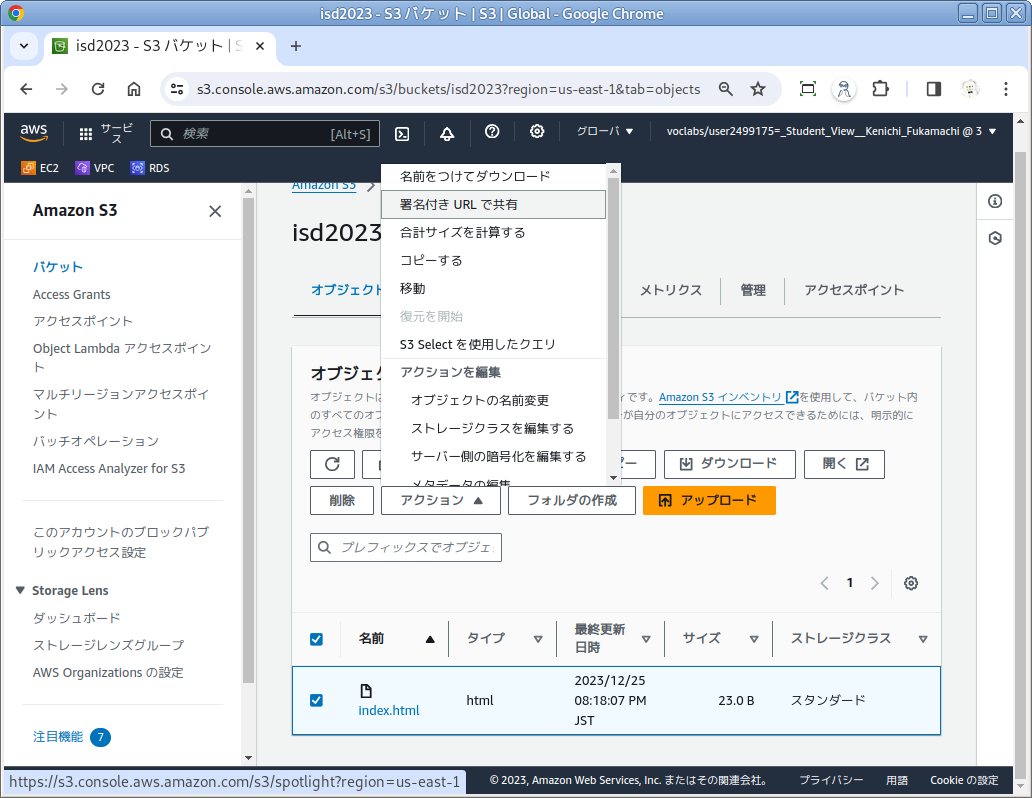 1. S3の管理画面に入り 1. バケットを選んでクリックすると 1. 「オブジェクト」という画面になります。オブジェクトはファイルです 1. 公開したいオブジェクトを選択し、 1. 「アクション」で「書名付きURLで共有」をクリックします (右図) --- class: compact,img-right # AWS S3のファイルをウエブ公開(時間制限付)する(2) 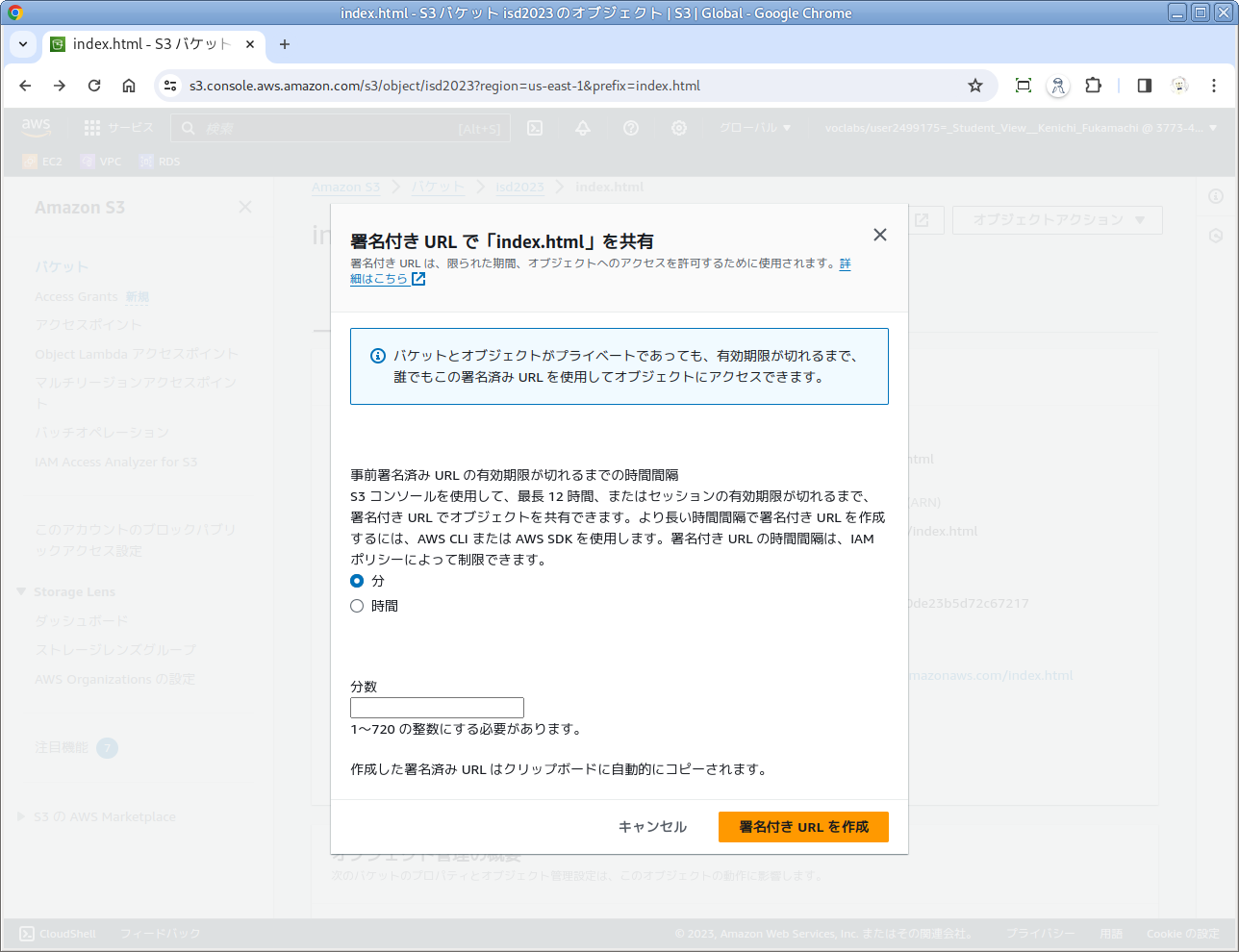 - 時間を設定して、 - 「分」か「時間」を選び - 「分数」欄に数字を設定します - 右下のオレンジ色の「署名付きURLを作成」をクリックしてください - 生成されたURLは、自動的にクリップボードにコピーされます - 動作確認 - ブラウザでクリップボードのURLへアクセスしてみてください <!-- section-end aws.s3.enable.www -->